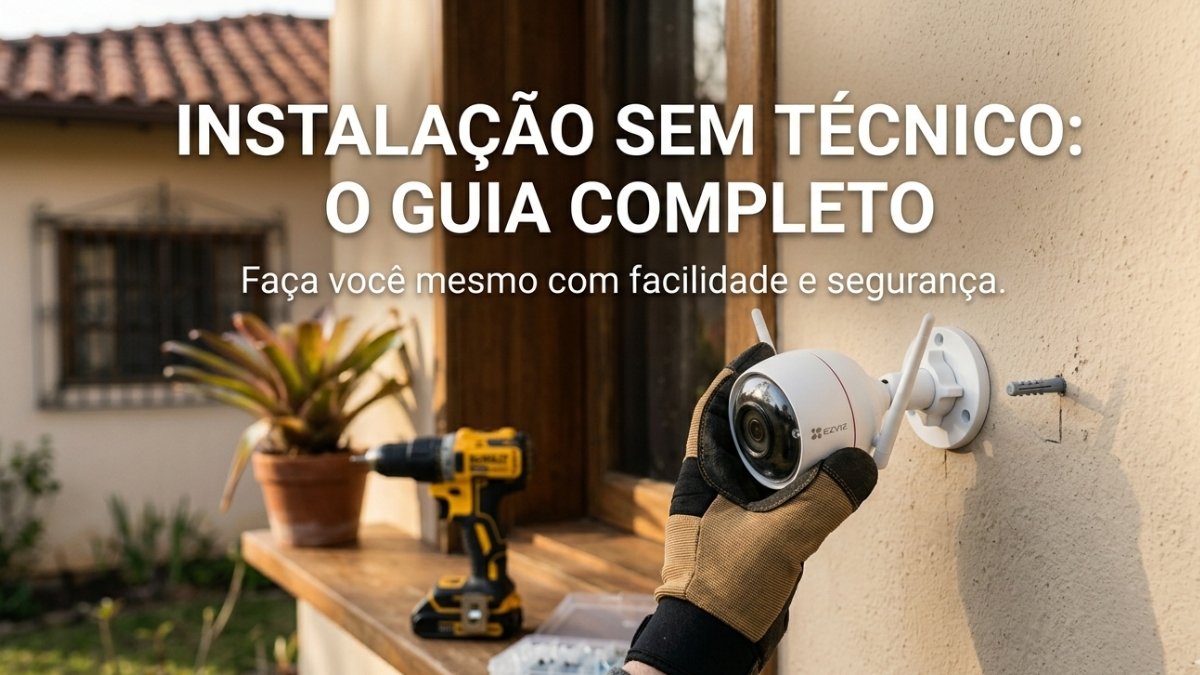
Instalar câmera de segurança wi-fi sem técnico é possível — e, na maioria dos casos, mais simples do que parece. Se você acabou de adquirir um modelo da Intelbras, Tapo ou TP-Link e está em dúvida sobre por onde começar, este guia mostra exatamente o que fazer, do posicionamento à primeira imagem ao vivo no celular.
O processo completo leva entre 30 minutos e 1h30, dependendo do modelo e do local de instalação. O nível de dificuldade é intermediário: qualquer pessoa que já furou uma parede para pendurar um quadro e sabe conectar dispositivos a uma rede Wi-Fi consegue executar a instalação sozinha. Para câmeras externas em altura acima de 2,5 metros ou que exijam eletricidade embutida na parede, a avaliação muda — e o guia explica quando acionar um profissional.
Ao final deste tutorial, sua câmera estará:
- Fixada no ponto com o ângulo correto de cobertura;
- Conectada à rede Wi-Fi da sua residência;
- Configurada no aplicativo do fabricante;
- Testada com imagem ao vivo e notificações de movimento ativas.
Este artigo faz parte do nosso guia completo de câmeras de segurança Wi-Fi, onde você encontra desde critérios de escolha até comparativos detalhados de modelos.
Transparência: o Tech Residencial participa dos programas de afiliados da Amazon e do Mercado Livre. Se você comprar um produto pelos links deste artigo, recebemos uma comissão sem custo adicional para você. Isso não influencia nossa análise — só recomendamos o que testamos ou avaliamos com critério.
Em resumo: para instalar câmera de segurança Wi-Fi sem técnico, você precisa de furadeira, buchas, parafusos, extensão de força ou tomada próxima e sinal Wi-Fi no local. O processo leva entre 30 minutos e 1h30 e envolve 8 passos: escolher o local, verificar o sinal, marcar e furar, fixar a base, conectar à energia, instalar o app, configurar a câmera e testar. A atenção mais importante: nunca ligue a câmera antes de verificar a voltagem da tomada.
O que você vai precisar
Antes de começar, reúna tudo em um único lugar. Interromper a instalação para buscar ferramentas atrasa o processo e aumenta o risco de erros.
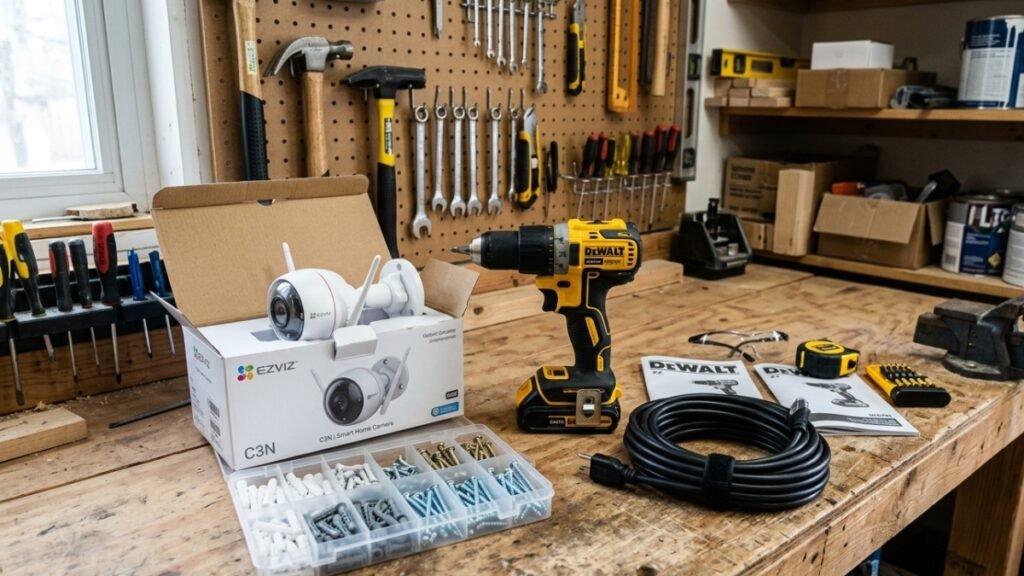
Ferramentas e materiais obrigatórios:
- Furadeira com broca para alvenaria (broca 6mm serve para a maioria das buchas padrão)
- Chave de fenda Phillips (ou chave Torx, dependendo do modelo — verifique no manual)
- Nível de bolha (ou use o aplicativo de nível do celular)
- Lápis para marcar os pontos de furo
- Fita métrica ou trena
- Buchas plásticas S6 e parafusos (muitos modelos já incluem no kit, mas tenha reserva)
- Extensão de força ou régua de tomadas, caso não haja tomada próxima ao local
- Suporte adicional de parede, se o modelo não incluir (consulte o manual)
Itens que dependem do modelo:
- Cabo microUSB, USB-C ou cabo de força proprietário (já incluído na caixa)
- Cartão microSD de até 128GB (para gravação local) — opcional, mas recomendado
- Suporte articulado externo (para câmeras de área externa com ângulo de visão amplo)
Você encontra buchas, parafusos extras e cartões microSD na Amazon e no Mercado Livre com entrega rápida. Prefira produtos com nota fiscal e vendedor com histórico de avaliações positivas.
Antes de começar — cuidados importantes
Câmeras Wi-Fi residenciais são equipamentos de baixa tensão e não exigem trabalho elétrico complexo. Mas alguns cuidados evitam perda de garantia, dano ao equipamento e riscos à sua segurança.
Verifique a voltagem da tomada antes de ligar qualquer coisa. A maioria das câmeras Wi-Fi opera em 100–240V (bivolt automático), mas alguns adaptadores de parede têm restrição. Essa informação está impressa na base do adaptador, não na câmera em si. Se a tomada local for 220V e o adaptador não for bivolt, use um transformador.
Leia as instruções de montagem do seu modelo específico antes de furar. Modelos diferentes têm padrões de furo distintos. A Intelbras Mibo iC4, por exemplo, tem um template de instalação incluso na caixa. A Tapo C200 e C310 trazem guia de fixação no manual. Furar sem conferir o template pode gerar erros de posicionamento irreversíveis.
Respeite o grau de proteção IP do modelo. Câmeras Wi-Fi com IP44 toleram respingos, mas não são adequadas para instalação direta sob chuva sem cobertura. Câmeras IP65 e IP66 suportam jatos d’água. Instalar um modelo IP44 em área totalmente exposta a chuva anula a garantia e pode causar curto-circuito.
Câmeras em altura acima de 2,5 metros ou em fachada de condomínio: nesses casos, o risco de queda e as regras do condomínio entram em jogo. Avalie se a instalação exige equipamento de segurança ou aprovação do síndico antes de iniciar.
Atenção: nunca ligue a câmera na tomada antes de verificar se o cabo e o adaptador estão em boas condições. Adaptadores danificados são a causa mais comum de queima de câmeras Wi-Fi logo na primeira instalação.
Aviso Importante: Este artigo tem caráter exclusivamente informativo e educacional. Recomendações específicas sobre instalação elétrica, segurança residencial ou proteção de dados devem ser validadas com profissionais qualificados (eletricista registrado no CREA, especialista em segurança, consultor em LGPD). O Tech Residencial não se responsabiliza por aplicações incorretas das informações aqui apresentadas.
Passo a passo para instalar câmera de segurança Wi-Fi sem técnico
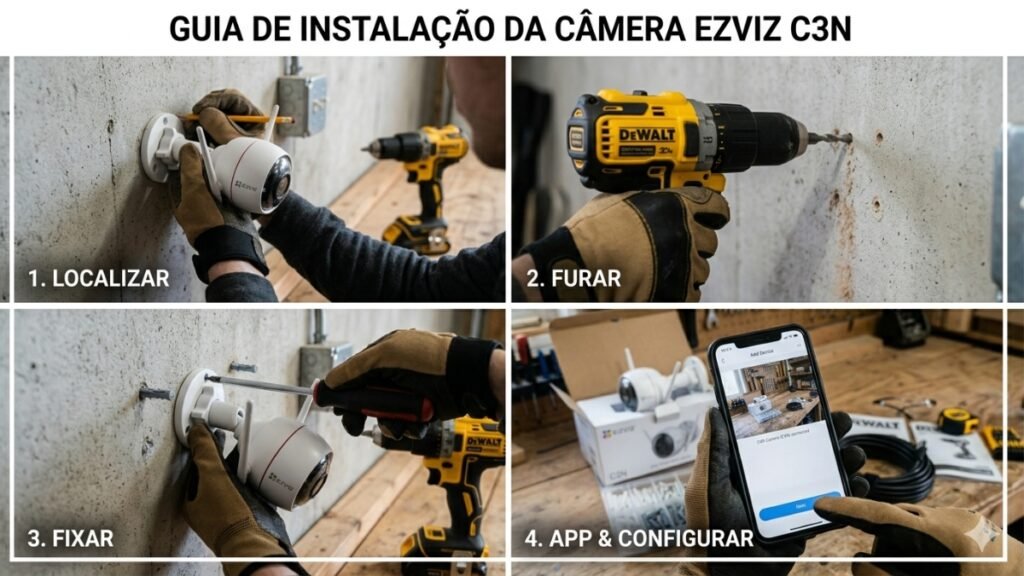
Passo 1: Defina o local de instalação
Antes de pegar a furadeira, identifique o ponto exato onde a câmera vai ficar. O erro mais comum é escolher o local pela estética e depois descobrir que o ângulo não cobre o que deveria.
Para área de entrada (portão, porta principal): posicione a câmera entre 2,0 m e 2,5 m de altura, apontada levemente para baixo em ângulo de 10 a 15 graus. Essa altura permite capturar rostos com clareza sem deixar a câmera muito acessível.
Para garagem ou quintal: prefira cantos que ofereçam visão diagonal do espaço. Um único canto bem posicionado costuma cobrir mais área do que duas câmeras frontais.
Para ambiente interno (sala, corredor): instale próximo ao teto, no canto oposto à porta de entrada do cômodo. Câmeras internas com ângulo de 110° ou mais, como a Tapo C200, cobrem cômodos de até 25 m² com um único dispositivo.
Sinal de que o local está correto: você consegue visualizar mentalmente toda a área que quer monitorar estando em pé no ponto de instalação, sem obstáculos fixos bloqueando a linha de visão.
Erro comum a evitar: posicionar a câmera de frente para uma janela. A entrada de luz solar direta “estoura” a imagem e cega o sensor, especialmente no período da manhã e da tarde.
Passo 2: Verifique o sinal Wi-Fi no local
Com o local definido, leve seu celular até o ponto exato e verifique a intensidade do sinal Wi-Fi da sua rede doméstica. A maioria dos aplicativos de câmera exige sinal mínimo de -70 dBm para manter a conexão estável.
Forma prática de verificar: use o aplicativo gratuito “Wi-Fi Analyzer” (Android) ou verifique nas configurações de Wi-Fi do iPhone, que mostra barras de sinal. Três barras ou mais indica sinal adequado. Uma barra única exige reposicionamento do roteador ou uso de repetidor.
Atenção importante: câmeras Wi-Fi residenciais das marcas Intelbras, Tapo e TP-Link operam exclusivamente na faixa de 2,4 GHz. Se o seu roteador usa nome de rede diferente para 2,4 GHz e 5 GHz (ex: MinhaRede e MinhaRede_5G), conecte a câmera apenas à rede 2,4 GHz. Tentar conectar a 5 GHz é a causa mais frequente de falha na configuração inicial.
Sinal de que está correto: o celular mantém conexão estável com a rede 2,4 GHz no ponto de instalação.
Passo 3: Marque os pontos de furo na parede
Com lápis, marque os pontos de furo seguindo o template de instalação que acompanha o produto (geralmente um papel perfurado ou marcado que você encosta na parede).
Use o nível de bolha para garantir que a base fique horizontal. Câmeras levemente inclinadas na fixação são difíceis de corrigir depois — e o desvio fica evidente na imagem.
Distância entre furos: cada modelo tem medida específica. Não adivinhe — consulte o guia de instalação do fabricante. A Intelbras disponibiliza todos os manuais em formato PDF no site oficial sem necessidade de cadastro.
Sinal de que está correto: os pontos marcados estão nivelados e correspondem ao template do fabricante.

Passo 4: Faça os furos e fixe a base
Com a furadeira e broca de 6mm, faça os furos nos pontos marcados. Para paredes de alvenaria (tijolo ou concreto), a broca entra sem dificuldade. Para paredes de drywall, use bucha para drywall específica (as buchas S6 comuns não fixam bem nesse material).
Introduza as buchas plásticas nos furos com uma pancada suave de martelo — elas devem entrar sem folga excessiva. Posicione a base da câmera alinhada com as buchas e aperte os parafusos com a chave de fenda. Não aperte demais: câmeras com base plástica podem rachar se o torque for excessivo.
Passe o cabo de força pela canaleta ou furo de passagem da base (se o modelo tiver) antes de fixar definitivamente. Tentar passar o cabo depois com a base fixada é um erro frequente que obriga a soltar tudo e recomeçar.
Dica Prática: em paredes de reboco antigo que esfareiam ao furar, use um parafuso um número acima do recomendado (ex: S8 em vez de S6). A fixação fica mais firme e o risco de a câmera soltar com o tempo diminui consideravelmente.
Sinal de que está correto: a base não balança ao aplicar pressão lateral com a mão.
Passo 5: Conecte a câmera à energia
Encaixe o cabo de força na câmera (microUSB, USB-C ou conector proprietário dependendo do modelo) e conecte o adaptador na tomada. Não ligue ainda — aguarde o passo de configuração no aplicativo.
Se a tomada está distante mais de 1,5 m do ponto de instalação, use uma extensão de boa qualidade com proteção contra surtos. Extensões sem proteção deixam o equipamento vulnerável a picos de tensão — situação comum em redes residenciais brasileiras durante tempestades.
Câmeras externas sem tomada próxima: nesse caso, a única alternativa sem envolver eletricista é usar um modelo com bateria recarregável (como a Tapo C420 ou similares) ou um modelo com painel solar acoplado. Puxar fiação elétrica pela parede é trabalho para eletricista credenciado no CREA — não tente fazer isso sem qualificação.
Passo 6: Instale o aplicativo no celular
Cada fabricante tem seu próprio aplicativo:
- Intelbras (linha Mibo): aplicativo iMHDX ou Mibo, disponível na App Store e Google Play
- Tapo (linha TP-Link): aplicativo Tapo, disponível na App Store e Google Play
- TP-Link (linha Kasa): aplicativo Kasa, disponível na App Store e Google Play
Baixe o aplicativo correspondente ao seu modelo. Crie uma conta com e-mail e senha exclusivos para o sistema de câmeras — não use a mesma senha de outras contas, especialmente de e-mail e banco.
Ponto de atenção de privacidade: ao criar a conta, o aplicativo solicita permissões de câmera, microfone e notificações no celular. Conceda apenas o que for necessário para o funcionamento. A Lei Geral de Proteção de Dados (LGPD) garante ao usuário o direito de saber quais dados são coletados — os aplicativos das marcas citadas têm políticas de privacidade disponíveis em português nas respectivas lojas de aplicativos.
Sinal de que está correto: conta criada, aplicativo aberto e na tela inicial de adição de dispositivo.
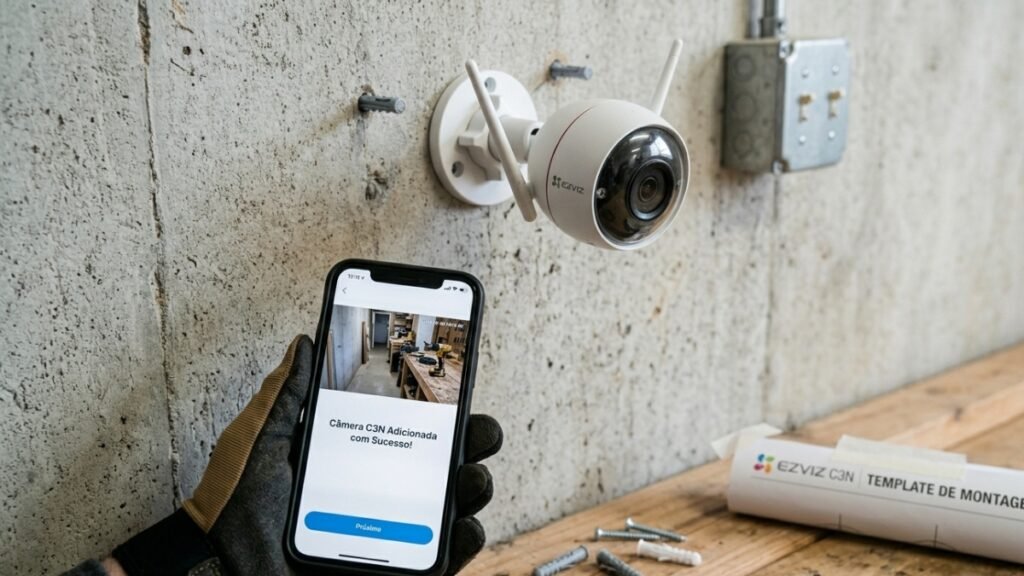
Passo 7: Configure a câmera no aplicativo
Agora ligue a câmera na tomada. Aguarde de 30 a 60 segundos para o dispositivo inicializar. A maioria dos modelos emite um sinal sonoro ou pisca um LED indicando que está pronta para configuração.
No aplicativo, selecione “Adicionar dispositivo” e siga as etapas:
- Escolha o modelo ou escaneie o QR code impresso na câmera ou na caixa.
- Selecione a rede Wi-Fi 2,4 GHz quando solicitado — confirme que está na rede correta antes de continuar.
- Digite a senha da rede.
- Aproxime o celular da câmera e, se o modelo usar QR code de configuração, exiba o código na tela do celular na frente da lente da câmera até ouvir o aviso sonoro de confirmação.
- Aguarde a câmera se conectar — o processo leva entre 1 e 3 minutos.
- Defina um nome para a câmera (ex: “Entrada Principal”, “Garagem”) e conclua o cadastro.
Altere a senha padrão imediatamente. Câmeras que mantêm a senha de fábrica (geralmente “admin/admin” ou “12345”) são alvos fáceis de acesso não autorizado. O Marco Civil da Internet responsabiliza o titular do dispositivo pelo uso inadequado de redes e equipamentos conectados — manter a senha padrão é um risco legal e de segurança.
Sinal de que está correto: imagem ao vivo aparece no aplicativo sem atraso superior a 3 segundos.
Passo 8: Ajuste o ângulo e ative as notificações
Com a câmera conectada e mostrando imagem no aplicativo, ajuste o ângulo da lente enquanto observa o vídeo ao vivo. Câmeras com suporte articulado permitem giro horizontal e vertical — aproveite para centralizar o campo de visão no ponto crítico que você quer monitorar.
Ative a detecção de movimento nas configurações do aplicativo e defina a zona de detecção (área dentro do enquadramento que aciona alertas). Restrinja a zona ao caminho de aproximação, não ao campo inteiro — isso reduz alertas de folhas e sombras.
Configure o horário de notificação conforme sua rotina. Notificações de madrugada são úteis para câmeras externas, mas podem ser desnecessárias para câmeras internas de sala.
Sinal de que está correto: o aplicativo envia uma notificação de teste ao acenar na frente da câmera.
Como testar se a instalação funcionou
Execute este checklist após concluir a instalação:
- Abra o aplicativo e confirme que a câmera aparece como “Online” (não como “Offline” ou com ícone de nuvem cinza).
- Observe a imagem ao vivo por 2 minutos sem interrupção. Queda de conexão repetida indica sinal Wi-Fi fraco.
- Acene na frente da câmera e aguarde a notificação de movimento chegar ao celular. O tempo de resposta esperado é de 3 a 10 segundos.
- Se o modelo tem visão noturna: apague a luz do ambiente e confirme que a câmera ativa o modo infravermelho automaticamente (imagem em preto e branco com LEDs acesos).
- Se instalou cartão microSD: vá em “Gravações” no aplicativo e confirme que há vídeo registrado.
- Teste o acesso remoto: desconecte o celular do Wi-Fi doméstico, ative os dados móveis e abra o aplicativo. A câmera deve aparecer online e com imagem ao vivo.
Problemas comuns e soluções
| Problema | Causa provável | Solução |
|---|---|---|
| Câmera não aparece no aplicativo após configuração | Tentativa de conexão na rede 5 GHz | Refaça a configuração selecionando explicitamente a rede 2,4 GHz |
| Câmera fica offline com frequência | Sinal Wi-Fi fraco no local | Instale um repetidor Wi-Fi ou access point entre o roteador e a câmera |
| Imagem escura mesmo com luz acesa | Lente suja ou câmera apontada para fonte de luz | Limpe a lente com pano seco; reposicione para evitar contraluz |
| Notificações não chegam ao celular | Permissão de notificação negada no sistema do celular | Vá em Configurações > Aplicativos > [app da câmera] > Notificações e ative |
| Câmera liga mas não configura via QR code | Distância ou ângulo incorreto ao exibir o código | Aproxime o celular a 15–20 cm da lente; segure firme por 5 segundos |
| Imagem com faixas ou cintilação noturna | Interferência de LED de Wi-Fi próximo ou fonte ruim | Afaste fontes de alimentação de outros equipamentos; use extensão com filtro |
| Base solta após alguns dias | Bucha inadequada para o tipo de parede | Remova, use bucha específica para o material (drywall, concreto, madeira) |
| App pede atualização de firmware e trava | Versão desatualizada do firmware da câmera | Permita a atualização em rede Wi-Fi estável; não desligue durante o processo |
Dicas avançadas
Crie uma rede Wi-Fi separada para os dispositivos de segurança. A maioria dos roteadores modernos permite criar uma rede secundária (VLAN ou rede de convidados). Colocar câmeras em rede isolada impede que um dispositivo comprometido acesse outros equipamentos da casa, como computadores e celulares.
Configure o armazenamento em nuvem com critério. Os planos de nuvem das fabricantes são pagos após o período de teste gratuito. Avalie se o cartão microSD local (mais econômico) atende sua necessidade ou se o backup em nuvem é indispensável para o seu caso de uso. A combinação cartão SD + nuvem é a configuração mais robusta.
Mantenha o firmware sempre atualizado. Atualizações de firmware corrigem vulnerabilidades de segurança, não apenas adicionam funções. Ative a atualização automática nas configurações do aplicativo ou confira mensalmente se há versão nova disponível.
Melhor Prática: teste a câmera do lado de fora da sua rede doméstica (via dados móveis) pelo menos uma vez por semana durante o primeiro mês. Se a câmera aparecer offline nesses testes, o problema é de conectividade ou de configuração de porta no roteador — e vale resolver antes de depender do equipamento de verdade.
Quando chamar um profissional
A instalação descrita neste guia cobre a grande maioria dos cenários residenciais típicos. Mas há situações em que acionar um técnico credenciado é a decisão certa:
- Fiação embutida em parede: se você quer esconder o cabo de energia dentro da parede, o serviço exige eletricista registrado no CREA para garantir conformidade com a NBR 5410 (norma brasileira de instalações elétricas de baixa tensão).
- Câmeras em fachada de edifício ou altura acima de 3 metros: o risco de queda exige equipamento de proteção individual (EPI) e, em condomínios, aprovação da administração.
- Sistema com múltiplas câmeras e NVR: a integração de gravador de rede com várias câmeras IP requer configuração de rede (endereçamento IP, abertura de portas) que vai além do escopo deste tutorial.
- Câmera que não conecta após seguir todos os passos: antes de devolver o produto, contate o suporte técnico do fabricante. Intelbras, Tapo e TP-Link têm canais de suporte em português.
Próximo passo na sua jornada
Se ainda não escolheu o modelo e quer ver uma análise detalhada antes de comprar, consulte nosso guia completo de câmeras de segurança Wi-Fi, onde avaliamos os principais critérios de escolha para o contexto residencial brasileiro.
Para integrar sua câmera com um sistema de automação e receber alertas via assistente de voz, confira nosso conteúdo sobre assistentes de voz para smart home — a integração entre câmeras Wi-Fi e plataformas como Alexa e Google Home abre possibilidades interessantes de automação.
Aviso Importante: Este artigo tem caráter exclusivamente informativo e educacional. Recomendações específicas sobre instalação elétrica, segurança residencial ou proteção de dados devem ser validadas com profissionais qualificados (eletricista registrado no CREA, especialista em segurança, consultor em LGPD). O Tech Residencial não se responsabiliza por aplicações incorretas das informações aqui apresentadas.
Conclusão
Instalar câmera de segurança Wi-Fi sem técnico está ao alcance de qualquer pessoa com paciência, as ferramentas certas e disposição para seguir um passo a passo com atenção. O processo que parece complexo na vitrine da loja se resolve em menos de duas horas quando você sabe exatamente o que fazer em cada etapa.
O que faz a diferença entre uma instalação que funciona por anos e outra que gera frustração nas primeiras semanas são detalhes que costumam ser ignorados: verificar o sinal Wi-Fi antes de furar, confirmar a rede 2,4 GHz na configuração, alterar a senha padrão imediatamente e testar o acesso remoto antes de considerar a instalação concluída.
Marcas como Intelbras, Tapo e TP-Link oferecem câmeras com bom suporte em português, manuais detalhados disponíveis gratuitamente e aplicativos que facilitam o processo mesmo para quem nunca instalou um dispositivo IoT. O caminho mais seguro é sempre seguir o manual do seu modelo específico — as instruções aqui complementam, mas não substituem a documentação oficial do fabricante.
Acompanhe o Tech Residencial para mais guias práticos sobre segurança residencial e tecnologia para casa. Se tiver dúvidas específicas sobre a instalação da sua câmera, deixe nos comentários — respondemos com base em experiência real com os modelos.
Agradecemos por acompanhar este tutorial sobre como instalar câmera de segurança wi-fi sem técnico. Esperamos que o passo a passo tenha dado a clareza e a confiança que você precisava para colocar o equipamento no lugar certo, da maneira certa, na primeira tentativa.
Perguntas Frequentes
Quanto tempo leva para instalar câmera de segurança Wi-Fi sem técnico?
A instalação completa leva entre 30 minutos e 1h30, dependendo do modelo, do tipo de parede e da sua familiaridade com ferramentas básicas. A etapa de configuração no aplicativo costuma ser a mais rápida — entre 5 e 15 minutos em condições normais de sinal Wi-Fi.
Preciso chamar um técnico para instalar câmera Wi-Fi?
Na maioria dos casos, não. Câmeras Wi-Fi residenciais são projetadas para instalação sem profissional. A exceção é quando você precisa embutir fiação elétrica na parede ou instalar em altura acima de 3 metros — nesses casos, acione um eletricista registrado no CREA.
Consigo instalar câmera Wi-Fi sem internet em casa?
Não para a configuração inicial. O processo de vinculação da câmera ao aplicativo exige conexão Wi-Fi ativa. Após configurada, alguns modelos gravam localmente no cartão microSD mesmo sem internet, mas a visualização remota depende de conexão.
O que fazer se a câmera não conectar ao Wi-Fi durante a configuração?
Confirme que está selecionando a rede 2,4 GHz (não a 5 GHz). Reinicie o roteador e a câmera. Aproxime o celular da câmera durante a leitura do QR code. Se persistir, redefina a câmera para o padrão de fábrica (botão reset geralmente no fundo do equipamento) e refaça a configuração desde o início.
Instalar câmera sozinho perde a garantia?
Não, desde que a instalação seja feita conforme o manual do fabricante. A garantia é anulada por danos causados por instalação em desacordo com as instruções (como expor câmera IP44 a chuva direta ou usar voltagem errada). Intelbras, Tapo e TP-Link oferecem garantia de 12 meses no Brasil.
Como saber se a instalação foi feita corretamente?
Seis sinais confirmam que está tudo certo: câmera aparece “Online” no aplicativo; imagem ao vivo estável sem quedas; notificação de movimento funciona ao acenar; visão noturna ativa automaticamente no escuro; acesso remoto via dados móveis funciona; gravação no cartão SD ou nuvem está registrando.
Câmera de segurança Wi-Fi precisa de manutenção após a instalação?
Sim. Limpe a lente mensalmente com pano seco. Verifique se há atualizações de firmware disponíveis no aplicativo. Confira os cabos e conectores a cada seis meses, especialmente em câmeras externas. Teste o acesso remoto regularmente para garantir que o sistema está funcionando quando você mais precisa.
What do you feel about this post?

Like

Love

Happy

Haha

Sad