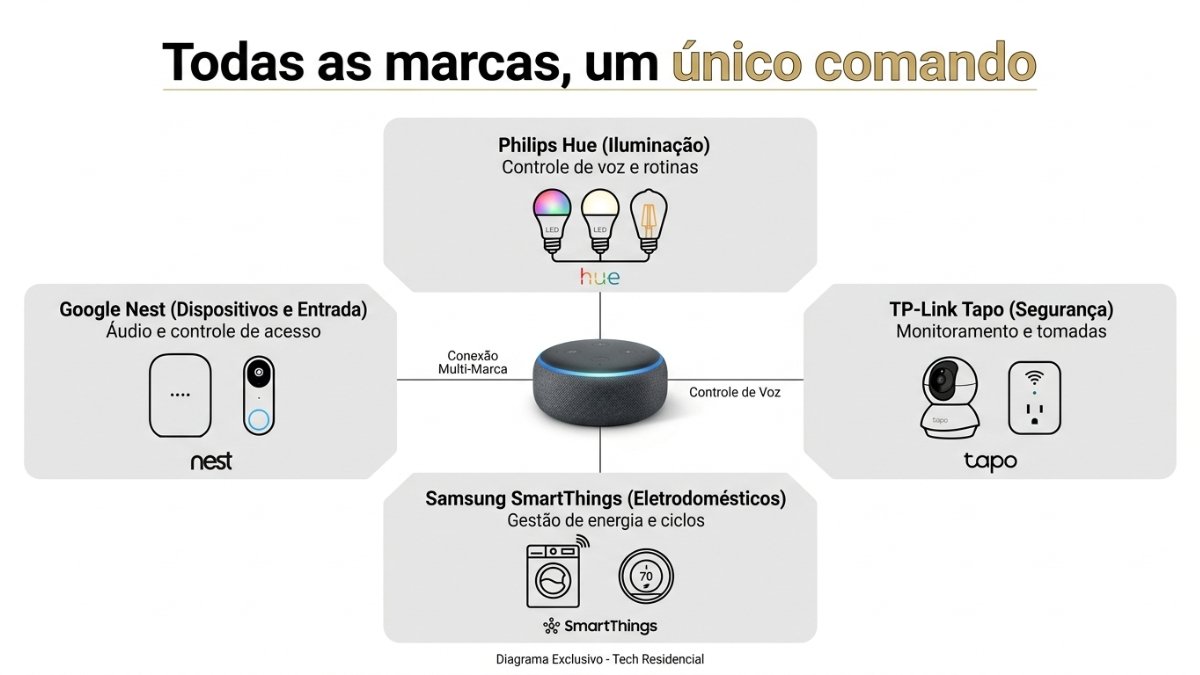
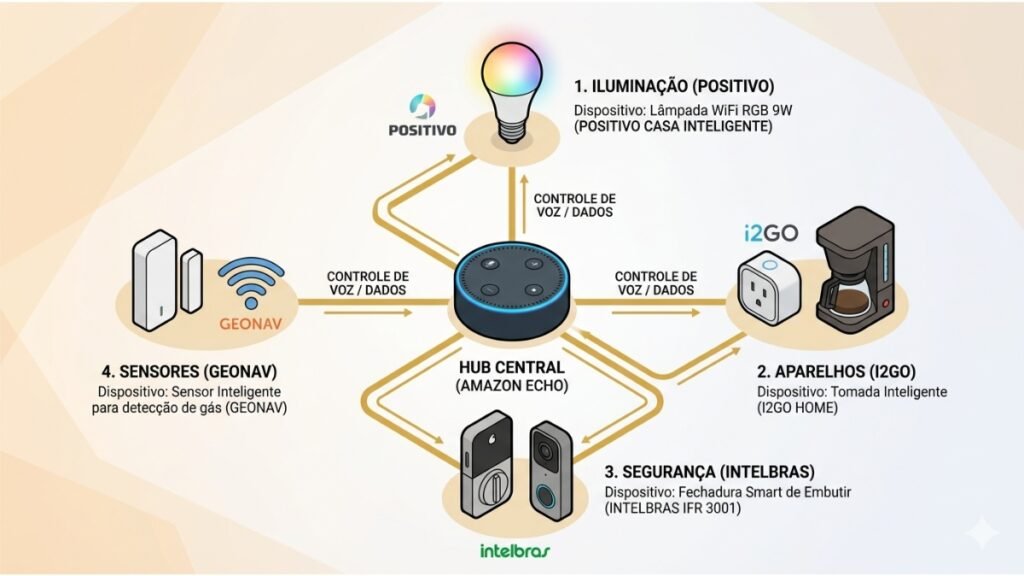
Você comprou um Echo Dot da Amazon, uma lâmpada Positivo, uma tomada Intelbras e uma câmera TP-Link — e agora quer que tudo funcione junto, de preferência com um único comando de voz. É exatamente nessa hora que a casa inteligente pode frustrar ou encantar, dependendo de como você organiza a integração.
Como Integrar dispositivos de marcas diferentes na mesma casa inteligente é totalmente possível, e ficou mais simples com o surgimento do padrão Matter. Mas ainda exige entender a lógica por trás dos ecossistemas — Alexa, Google Home, Matter, Zigbee — antes de sair conectando tudo de uma vez.
Este tutorial tem nível intermediário: você já deve ter pelo menos um dispositivo configurado e o app do assistente de voz instalado. Se ainda está no início, o guia completo de casa inteligente para iniciantes é o ponto de partida.
Este artigo contém links de afiliado para Amazon e Mercado Livre. Nossa transparência de afiliados explica como isso funciona.
Em resumo: para integrar dispositivos de marcas diferentes, você vai precisar de um assistente de voz como hub central (Echo ou Nest), adicionar as skills ou integrações de cada marca dentro do app do assistente, e — para dispositivos Zigbee — de um hub Zigbee como o Sonoff Zigbee Bridge ou o Echo Hub. O processo leva entre 30 e 60 minutos para um setup de 5 a 10 dispositivos.
O que você vai precisar antes de começar
- Assistente de voz configurado: Amazon Echo (qualquer geração) ou Google Nest
- App Alexa ou Google Home instalado no smartphone e com login ativo
- Rede Wi-Fi 2,4 GHz funcionando com sinal estável em todos os cômodos que você quer automatizar
- Para dispositivos Zigbee: hub Zigbee compatível (ver Passo 4)
- Tempo disponível: 30 a 60 minutos para um setup de 5 a 10 dispositivos
Onde encontrar os hubs e acessórios necessários: Amazon · Mercado Livre. Nossa transparência de afiliados detalha como funcionam os links.
Antes de começar — entenda os dois tipos de integração
A confusão mais comum de quem monta uma casa inteligente com múltiplas marcas é não entender a diferença entre dois tipos de integração:
Integração via cloud (nuvem): o dispositivo se conecta ao servidor da sua marca, que conversa com o servidor da Amazon ou Google. Funciona sem hub extra, mas depende de internet e dos servidores de ambas as empresas. É o caso da maioria das lâmpadas Wi-Fi, tomadas smart e câmeras.
Integração via protocolo local (Zigbee, Z-Wave, Matter): o dispositivo se comunica diretamente com um hub na sua rede local, sem depender de internet para funcionar. É mais robusto, com menos delay e não cai quando o servidor de uma das marcas fica fora do ar.
Para entender as diferenças técnicas entre os protocolos em profundidade, veja Zigbee, Z-Wave ou Wi-Fi: qual protocolo escolher?.
Atenção: Não tente configurar mais de 3 dispositivos novos ao mesmo tempo. Configure um por vez, teste completamente e só avance para o próximo. Problemas simultâneos são muito mais difíceis de diagnosticar.
Passo a passo para integrar dispositivos de marcas diferentes
Passo 1: Mapeie seus dispositivos por protocolo
Antes de qualquer configuração, liste todos os seus dispositivos e identifique como cada um se comunica:
- Wi-Fi direto: lâmpadas Positivo, tomadas Intelbras EWS, câmeras Tapo — não precisam de hub, integram direto via app
- Zigbee: sensores de abertura Intelbras XAS 4010, lâmpadas Philips Hue, alguns sensores de presença — precisam de hub Zigbee
- Bluetooth: alguns alto-falantes e sensores de temperatura — integração limitada, geralmente via app próprio
Sinal de que foi feito corretamente: você tem uma lista clara de quais dispositivos precisam de hub e quais integram direto. Erro comum a evitar: tentar integrar um dispositivo Zigbee no app Alexa sem hub — vai aparecer como “dispositivo não encontrado”.
Passo 2: Configure o hub central (Amazon Echo ou Google Nest)
O assistente de voz é o ponto central de integração. Ele não substitui os apps das marcas, mas permite controlar tudo com um único comando de voz após a configuração.
No app Alexa:
- Abra o app Alexa → toque em “Dispositivos” → “+” → “Adicionar dispositivo”
- Selecione a categoria do dispositivo (lâmpada, tomada, câmera etc.)
- Siga as instruções para cada marca — o app vai pedir para você acessar a skill da marca
No app Google Home:
- Abra o app → toque em “+” → “Configurar dispositivo”
- Selecione “Funciona com Google” para marcas parceiras
- Faça login com a conta da marca e autorize a integração
Sinal de que foi feito corretamente: o dispositivo aparece na lista “Dispositivos” do app do assistente e responde ao comando de voz. Erro comum a evitar: usar conta diferente no app da marca e no app do assistente — as contas precisam ser as mesmas ou vinculadas.
Dica Prática: Para verificar qual assistente de voz faz mais sentido para o seu ecossistema, veja a comparação completa Amazon Alexa vs Google Home: qual escolher no Brasil?
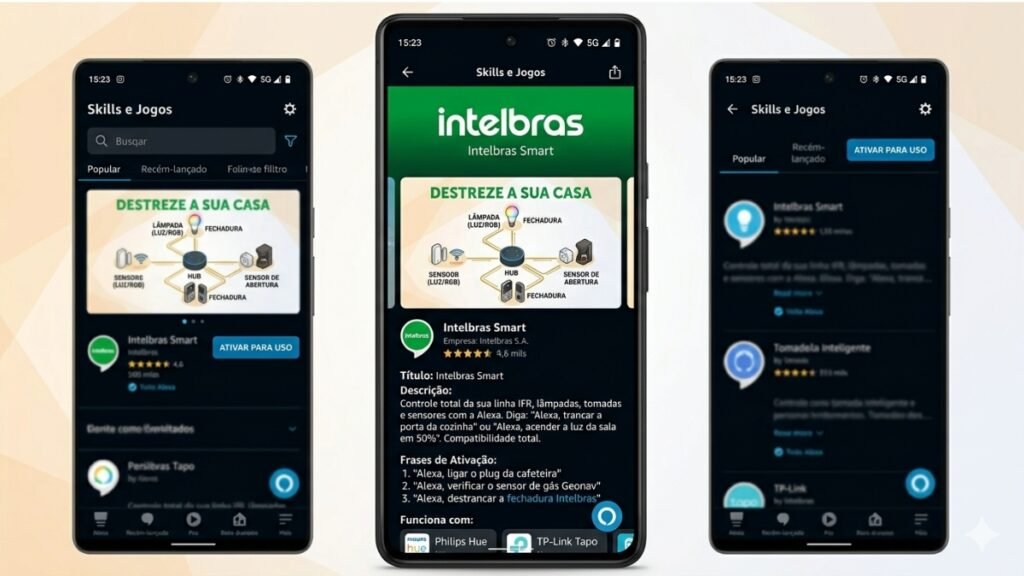
Passo 3: Adicione as skills (Alexa) ou integrações (Google Home) de cada marca
Este é o passo que a maioria das pessoas pula — e é onde 80% dos problemas de integração surgem.
Para Amazon Alexa:
- No app Alexa → Menu → “Skills e Jogos”
- Busque pelo nome da marca: “Intelbras”, “Positivo Casa Inteligente”, “TP-Link Tapo”, “Geonav”
- Toque em “Ativar para uso” e faça login com a conta da marca quando solicitado
- Após ativar, volte para “Dispositivos” → “Descobrir dispositivos”
Para Google Home:
- No app Google Home → “+” → “Configurar dispositivo” → “Funciona com Google”
- Busque a marca e selecione
- Faça login e autorize o acesso
Sinal de que foi feito corretamente: todos os dispositivos da marca aparecem automaticamente no app do assistente após o passo “Descobrir dispositivos”. Erro comum a evitar: ativar a skill mas não executar “Descobrir dispositivos” — os dispositivos não aparecem automaticamente apenas com a skill ativada.
Passo 4: Configure o hub Zigbee (se necessário)
Se você tem dispositivos Zigbee — sensores de abertura, alguns modelos de lâmpadas, sensores de presença — precisará de um hub Zigbee. As opções mais acessíveis no Brasil são:
- Sonoff Zigbee Bridge Pro: hub dedicado, configurável via app eWeLink, integra com Alexa e Google Home
- Amazon Echo Hub: hub com Zigbee integrado, sem app adicional necessário se você já usa Alexa
- Echo Dot com Hub (4ª e 5ª geração): alguns modelos têm hub Zigbee embutido — verifique as especificações do seu modelo
Configuração do Sonoff Zigbee Bridge:
- Conecte o Bridge à tomada e ao Wi-Fi via app eWeLink
- No app eWeLink → “Adicionar dispositivo” → coloque o Bridge em modo de emparelhamento
- Aproxime o dispositivo Zigbee do Bridge e siga o procedimento de emparelhamento da documentação do dispositivo
- Após emparelhamento, ative a skill eWeLink no app Alexa para ver os dispositivos
Sinal de que foi feito corretamente: o dispositivo Zigbee aparece no app eWeLink como online e, após configuração da skill, no app Alexa. Erro comum a evitar: tentar emparelhar dispositivo Zigbee sem colocá-lo em modo de emparelhamento primeiro — cada marca tem um procedimento diferente (geralmente apertar o botão por 5 segundos).
Passo 5: Organize por cômodos no app
Com todos os dispositivos integrados, organize-os por cômodo no app do assistente. Isso permite criar rotinas específicas por ambiente e usar comandos como “Alexa, apaga tudo na sala” sem precisar nomear cada dispositivo individualmente.
No app Alexa:
- Dispositivos → “+” → “Adicionar grupo”
- Selecione o tipo de cômodo (sala, quarto, cozinha)
- Adicione todos os dispositivos daquele cômodo ao grupo
No app Google Home:
- Toque no ícone de casa → “Cômodos e estrutura”
- Crie ou edite cômodos e arraste os dispositivos para dentro de cada um
Sinal de que foi feito corretamente: o comando “Alexa, apaga a sala” desliga simultaneamente todos os dispositivos associados ao cômodo “Sala”. Erro comum a evitar: dar nomes de dispositivos muito parecidos com os nomes dos cômodos, o que causa confusão no reconhecimento de voz.
Passo 6: Crie rotinas de integração entre marcas
Este é o passo onde a mágica acontece — uma ação em um dispositivo de uma marca dispara uma ação em um dispositivo de outra marca.
Exemplo de rotina multi-marca no app Alexa:
- Gatilho: sensor de abertura da porta (Intelbras XAS 4010) detecta que a porta foi aberta
- Ações: lâmpada da entrada (Positivo) acende no brilho 100% + notificação no smartphone
Para criar:
- App Alexa → “Rotinas” → “+”
- Em “Quando isso acontece” → selecione “Casa inteligente” → selecione o sensor
- Em “Adicionar ação” → selecione o dispositivo da lâmpada e o nível de brilho desejado
Sinal de que foi feito corretamente: abrir a porta física acende a lâmpada em até 2 segundos. Erro comum a evitar: criar muitas ações em uma única rotina nas primeiras semanas — comece simples e adicione complexidade gradualmente.
Dica Prática: Teste cada rotina manualmente 3 vezes antes de considerar que está funcionando. Rotinas que funcionam nas primeiras 2 tentativas às vezes falham na 3ª por instabilidade de conexão — se falhar, o problema é geralmente de sinal Wi-Fi ou de resposta do servidor da marca.
Como testar se a integração funcionou
Após configurar todos os dispositivos e criar as primeiras rotinas, execute este checklist:
- Diga “Alexa, o que eu posso controlar?” — a resposta lista todos os dispositivos integrados
- Teste cada dispositivo individualmente por comando de voz antes de testar rotinas
- Acione cada rotina criada manualmente (pelo app) antes de depender do gatilho automático
- Teste o funcionamento com e sem o smartphone na rede Wi-Fi doméstica — o sistema deve funcionar para outros membros da casa também
Problemas comuns e soluções
| Problema | Causa provável | Solução |
|---|---|---|
| Dispositivo não aparece no app Alexa/Google | Skill da marca não ativada | Ative a skill correspondente e execute “Descobrir dispositivos” |
| Comando de voz não funciona mas app funciona | Nome do dispositivo com caractere especial ou acento | Renomeie para nome simples sem acento (ex: “Lampada Sala”) |
| Dispositivo aparece offline intermitentemente | Sinal Wi-Fi 2,4 GHz fraco | Aproxime o roteador ou adicione um repetidor Wi-Fi |
| Rotina não dispara corretamente | Gatilho mal configurado ou delay de servidor | Verifique se o sensor está reportando status corretamente no app da marca |
| Dispositivo Zigbee não emparelha com hub | Não estava em modo de emparelhamento | Consulte o manual — geralmente é apertar o botão por 5 a 10 segundos |
| Integração funciona no smartphone mas não em outro dispositivo | Contas Alexa/Google diferentes entre os usuários | Adicione os membros da família como usuários adicionais no app |
Para os erros mais comuns do ecossistema em geral, veja os 7 erros mais comuns ao montar uma casa inteligente.
Quando chamar um profissional
O tutorial cobre integração via software e configuração de dispositivos plug-and-play. Recomendamos um profissional se:
- Você precisa instalar interruptores embutidos ou tomadas com cabeamento — exige eletricista credenciado no CREA
- O sistema de câmeras envolve cabeamento externo ou instalação em altura
- Você quer integrar sistemas de alarme existentes com o ecossistema smart home — exige empresa especializada
Aviso Importante: Este artigo tem caráter exclusivamente informativo e educacional. Recomendações específicas sobre instalação elétrica, segurança residencial ou proteção de dados devem ser validadas com profissionais qualificados (eletricista registrado no CREA, especialista em segurança, consultor em LGPD). O Tech Residencial não se responsabiliza por aplicações incorretas das informações aqui apresentadas.
Próximo passo na sua jornada
- Quer ver quais produtos funcionam melhor juntos nessa integração → nossa lista dos 10 produtos de casa inteligente que realmente valem comprar em 2026 já considera a compatibilidade entre si.
- Quer criar rotinas de economia de energia com esses dispositivos integrados → veja o tutorial como usar rotinas automáticas para economizar energia em casa com passo a passo completo.
- Ainda tem dúvida sobre qual ecossistema escolher como hub central → compare os dois assistentes em Amazon Alexa vs Google Home: qual escolher no Brasil?.
Conclusão
Integrar dispositivos de marcas diferentes na mesma casa inteligente não é complicado — é questão de entender a lógica dos ecossistemas e seguir a ordem correta de configuração. Com um assistente de voz como hub central, as skills de cada marca ativadas e os cômodos organizados corretamente, o sistema funciona de forma coesa independentemente de quantas marcas convivem na instalação.
O padrão Matter está simplificando ainda mais esse processo para os novos dispositivos — mas mesmo com produtos sem Matter, a integração via Alexa ou Google Home já resolve a grande maioria dos casos de uso residencial.
Obrigado por acompanhar o tutorial de como integrar dispositivos de marcas diferentes em uma casa inteligente. Ficou com dúvida em algum passo específico? Deixe nos comentários.
Perguntas Frequentes
Quanto tempo leva para integrar dispositivos de marcas diferentes?
Para 5 a 10 dispositivos Wi-Fi, entre 30 e 60 minutos seguindo o passo a passo. Dispositivos Zigbee adicionam mais 20 a 30 minutos pela configuração do hub. O tempo maior é sempre na primeira configuração — adições subsequentes levam 5 a 10 minutos por dispositivo.
Preciso de profissional para integrar dispositivos smart home?
Não para dispositivos plug-and-play (lâmpadas, tomadas e câmeras Wi-Fi). Para instalação de interruptores embutidos, cabeamento externo ou integração com sistemas de alarme existentes, recomendamos eletricista credenciado no CREA.
Como integrar dispositivos Zigbee sem hub?
Não é possível integrar dispositivos Zigbee diretamente sem um hub — o protocolo Zigbee não usa Wi-Fi e precisa de um concentrador (hub) para fazer a ponte com o roteador. Os hubs mais acessíveis no Brasil são o Sonoff Zigbee Bridge e o Amazon Echo Hub.
O que fazer se o dispositivo não aparece no app Alexa depois de ativar a skill?
Execute “Descobrir Dispositivos” manualmente: no app Alexa → Dispositivos → ícone de pesquisa. Se ainda não aparecer, saia e entre novamente na skill da marca e repita o processo de vinculação de conta.
A integração de marcas diferentes perde a garantia dos produtos?
Não. A integração via software (skills, apps) não afeta a garantia de hardware dos produtos. A garantia só é afetada por modificações físicas no dispositivo.
Como integrar dispositivos numa casa com Alexa e Google Home ao mesmo tempo?
É possível, mas adiciona complexidade. Cada dispositivo deve ser configurado no app de sua marca e integrado ao assistente preferido. O padrão Matter permite que um mesmo dispositivo seja controlado por ambos os assistentes simultaneamente.
O sistema de integração continua funcionando se a internet cair?
Dispositivos Wi-Fi geralmente param de funcionar sem internet — dependem dos servidores das marcas. Dispositivos com protocolo local (Zigbee via hub) continuam funcionando em rede local mesmo sem internet, desde que o hub esteja na mesma rede.
What do you feel about this post?

Like

Love

Happy

Haha

Sad